Hướng Dẫn Sử Dụng SecureDrive
Tài liệu hướng dẫn tổng hợp cho môi trường vận hành, quản lý người dùng, quản lý dự án, bảo vệ và theo dõi file bằng DRM/IRM, và chia sẻ file qua liên kết bên ngoài.
Môi Trường Vận Hành
SecureDrive là một ứng dụng web. Người dùng cần có kết nối internet và một trình duyệt được hỗ trợ để truy cập bảng điều khiển web.
Trình Duyệt Được Hỗ Trợ
- Google Chrome
- Mozilla Firefox
- Microsoft Edge
Nên sử dụng phiên bản trình duyệt mới nhất khi có thể. Internet Explorer 11 không được hỗ trợ cho bảng điều khiển web của SecureDrive.
Quy Tắc Địa Chỉ Email
Địa chỉ email có phân biệt chữ hoa/chữ thường và có thể chứa các ký tự chữ và số kèm dấu gạch dưới, dấu gạch nối và dấu chấm.
Xem File Được Bảo Vệ DRM
| Loại File / Kiểu Xem | Môi Trường Hỗ Trợ | Ghi Chú |
|---|---|---|
| Xem trước trực tuyến trên trình duyệt | Chrome, Firefox, Edge, Safari trên PC, macOS và di động | Sử dụng chế độ xem trực tuyến khi người dùng cần xem tài liệu mà không cần tải xuống. |
| File PDF đã tải xuống | PC và macOS | Adobe Reader XI trở lên (bao gồm Acrobat DC), hoặc ứng dụng HOGO Viewer. |
| File PDF đã tải xuống | Android và iOS | Yêu cầu ứng dụng HOGO Viewer. |
| File Word, Excel và PowerPoint | Microsoft Office 2010 trở lên trên Windows | Yêu cầu add-in SecureDrive / 689Cloud COM. |
689cloud.com và bookend.keyring.net.Quản Lý Người Dùng
Quản lý người dùng kiểm soát ai có thể truy cập SecureDrive và ai có thể được thêm vào các dự án. Sử dụng phần này để đăng ký thành viên trong nhóm, sắp xếp người dùng thành các nhóm, và chuẩn bị người dùng cho việc cộng tác trong dự án.
Đăng Ký Người Dùng / Thành Viên Nhóm
Đăng ký người dùng trước khi giao họ vào dự án. Người dùng đã đăng ký có thể được mời vào dự án, thêm vào nhóm và được cấp quyền dựa trên vai trò của họ.
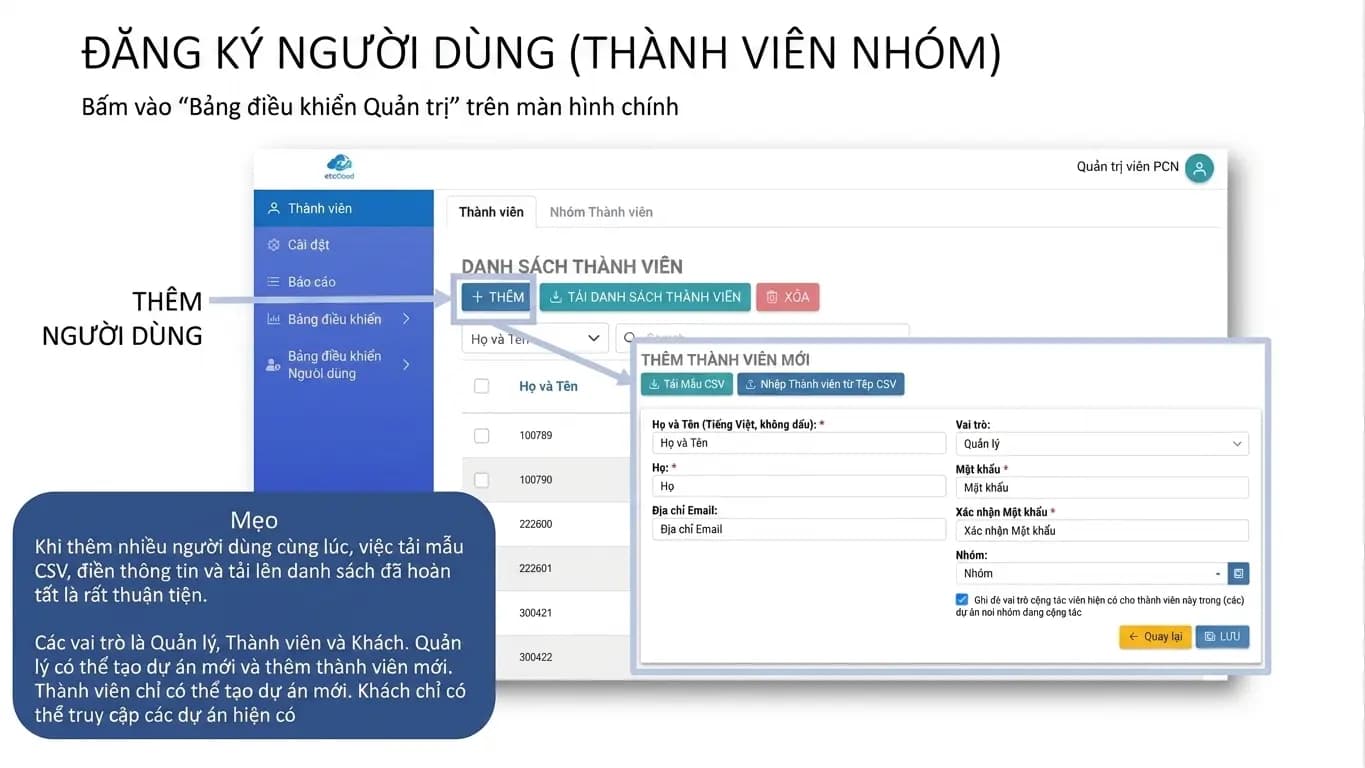
Đăng ký người dùng từ Bảng Quản Trị (Admin Console). Hướng dẫn QuickStart cũng hiển thị các vai trò có sẵn và tùy chọn nhập dữ liệu hàng loạt bằng CSV.
Mở Bảng Quản Trị
Từ màn hình chính, nhấp vào Admin Console để mở khu vực quản trị người dùng.
Nhấp Add User (Thêm Người Dùng)
Chọn Add User để đăng ký một thành viên mới riêng lẻ.
Nhập thông tin người dùng
Cung cấp địa chỉ email của người dùng và các thông tin hồ sơ bắt buộc khác. Hãy đảm bảo địa chỉ email chính xác, vì việc mời vào dự án và kiểm soát chia sẻ bên ngoài đều phụ thuộc vào nó.
Phân vai trò
Chọn vai trò phù hợp: Manager (Quản lý), Member (Thành viên), hoặc Guest (Khách). Manager có thể tạo dự án và thêm thành viên. Member có thể tạo dự án mới. Guest chỉ có thể truy cập các dự án mà họ được mời.
Nhập hàng loạt khi cần
Nếu cần thêm nhiều người dùng cùng lúc, hãy tải mẫu CSV, điền các giá trị bắt buộc, rồi tải file đã hoàn thành lên. Đây là cách nhanh nhất để đưa các đội ngũ lớn vào hệ thống.
Kiểm tra trước khi lưu
Xác nhận việc phân vai trò trước khi lưu. Vì lý do bảo mật, hãy cấp cho người dùng vai trò có quyền hạn thấp nhất mà vẫn đáp ứng được công việc của họ.
Nhóm Thành Viên
Nhóm thành viên giúp việc quản trị người dùng dễ dàng hơn khi nhiều người cần cùng một cấp quyền truy cập. Nhóm đặc biệt hữu ích cho các tổ chức lớn hoặc các đội dự án định kỳ.
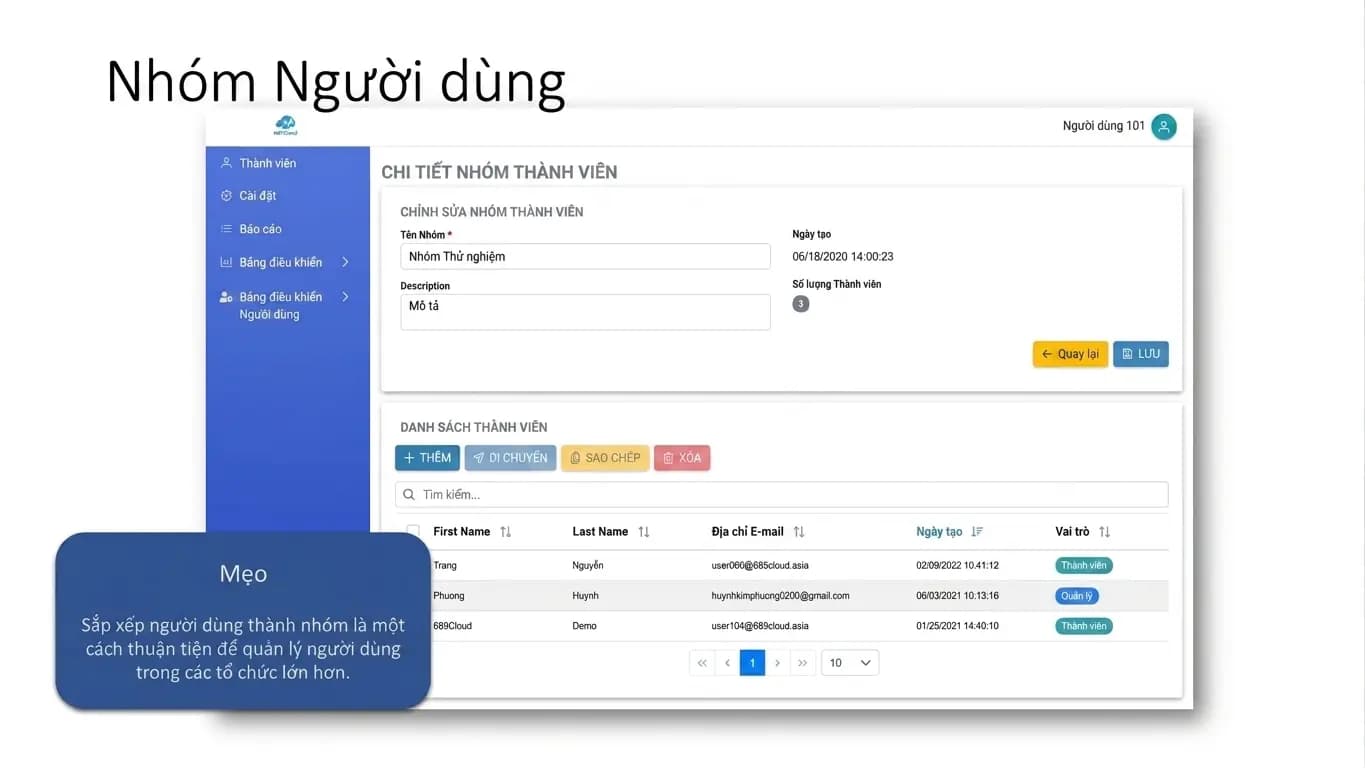
Tổ chức người dùng thành các nhóm giúp việc quản lý quyền nhanh hơn và nhất quán hơn.
Tạo Nhóm
Tạo các nhóm phù hợp với nhu cầu cộng tác thực tế, ví dụ: Tài chính, Pháp chế, Ban Lãnh đạo, Người Đánh Giá Bên Ngoài, hoặc Người Dùng Đối Tác.
Thêm Thành Viên
Thêm các người dùng đã đăng ký vào nhóm phù hợp. Kiểm tra thành viên định kỳ để các người dùng cũ hoặc tạm thời không còn giữ quyền truy cập không cần thiết.
Sử Dụng Nhóm Trong Dự Án
Phân nhóm vào dự án khi nhiều người cần cùng một cấp quyền truy cập. Điều này giảm thao tác phân quyền lặp lại và giúp việc thiết lập dự án nhanh hơn.
Quản Lý Dự Án
Dự án (Project) là không gian cộng tác chính trong SecureDrive. Mỗi dự án chứa các thư mục, file, thành viên và cài đặt cộng tác.
Màn Hình Chính
Màn hình chính hiển thị các dự án đã đăng ký và cho phép truy cập vào quản lý người dùng, quản lý dự án và cài đặt tài khoản.
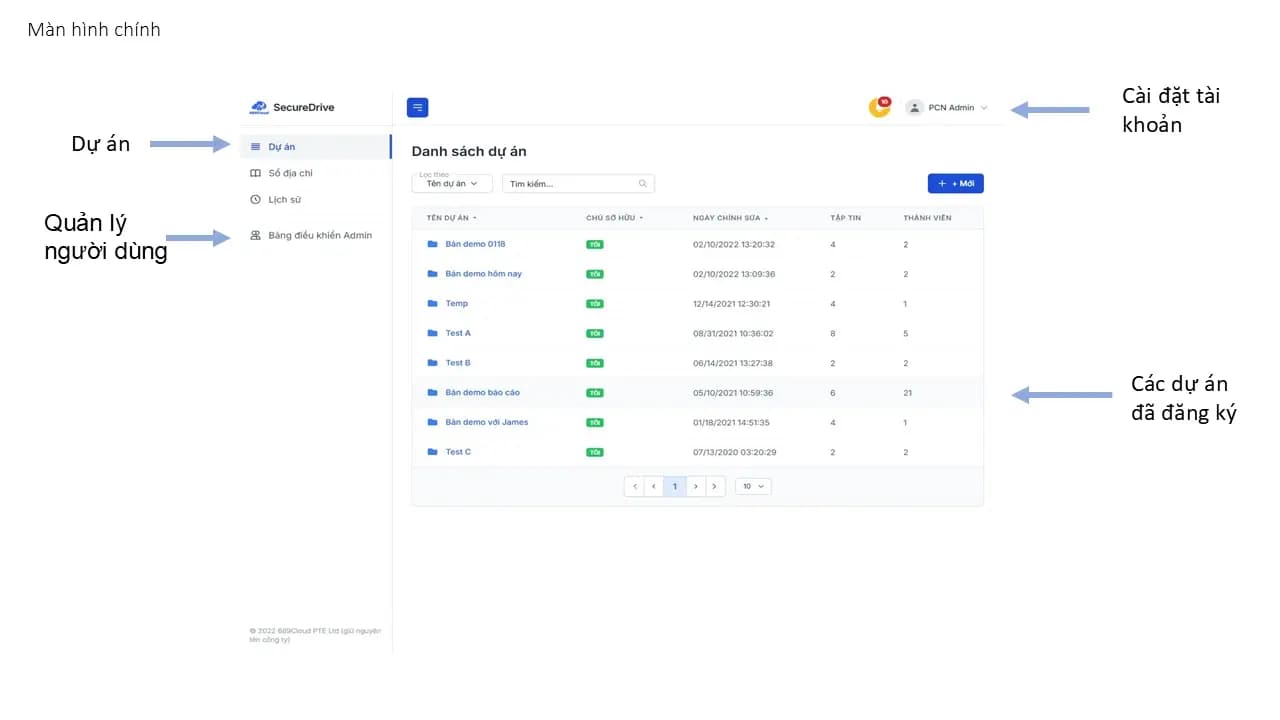
Sử dụng màn hình chính để di chuyển giữa công việc dự án, quản lý người dùng và cài đặt tài khoản.
Tạo Dự Án Mới
Tạo dự án mới mỗi khi bạn cần một không gian cộng tác riêng cho một đội nhóm, một hồ sơ khách hàng, một quy trình thẩm định, hoặc một luồng công việc mật khác.
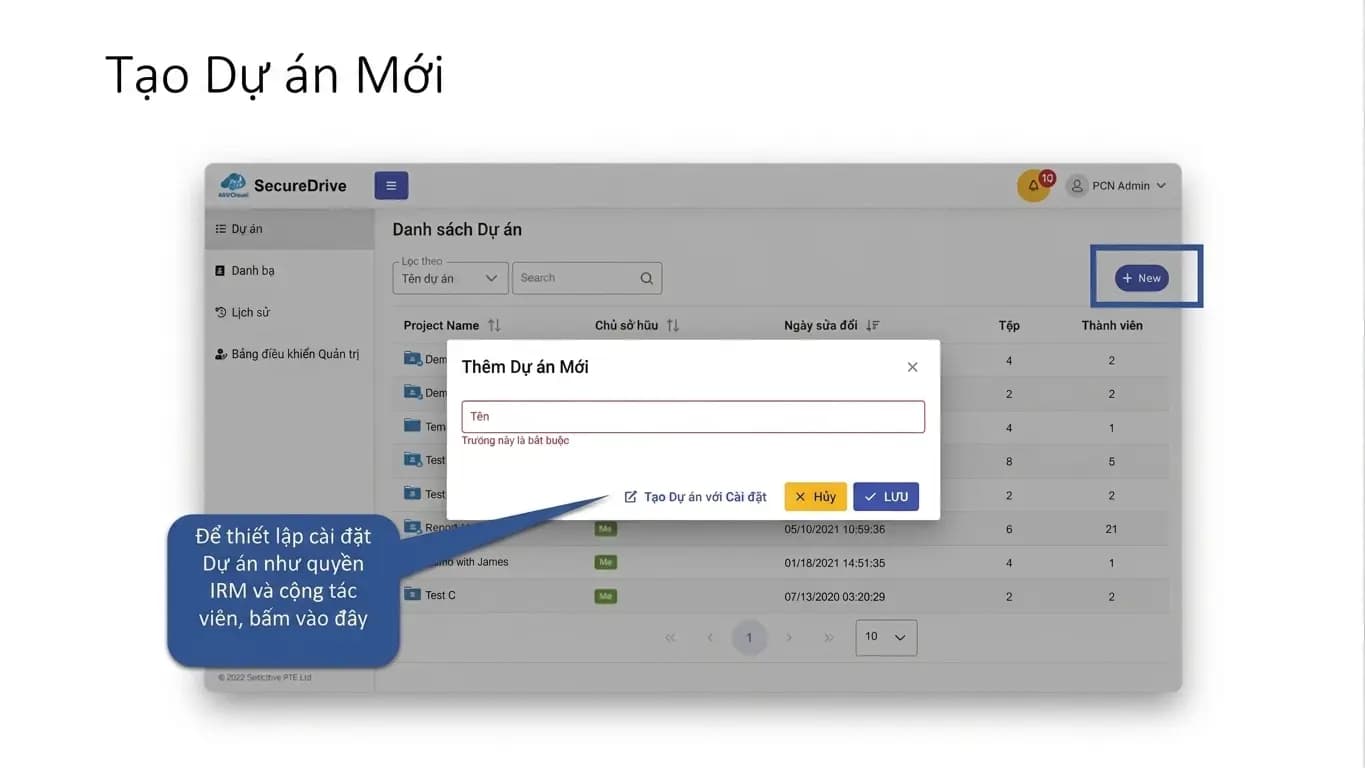
Tạo dự án
Chọn tùy chọn tạo dự án mới và nhập tên dự án rõ ràng để người dùng có thể hiểu ngay.
Mở cài đặt dự án
Sau khi dự án cơ bản đã được tạo, mở phần cài đặt dự án để cấu hình thành viên cộng tác và hành vi IRM/DRM.
Chọn đúng thành viên cộng tác
Chỉ thêm những người dùng hoặc nhóm cần quyền truy cập. Bạn có thể mời thành viên đã đăng ký hoặc thêm người dùng bên ngoài khi cần thiết.
Cài Đặt Dự Án
Cài đặt dự án kiểm soát vai trò của thành viên cộng tác và tùy chọn bảo vệ tự động cho các file được tải lên.
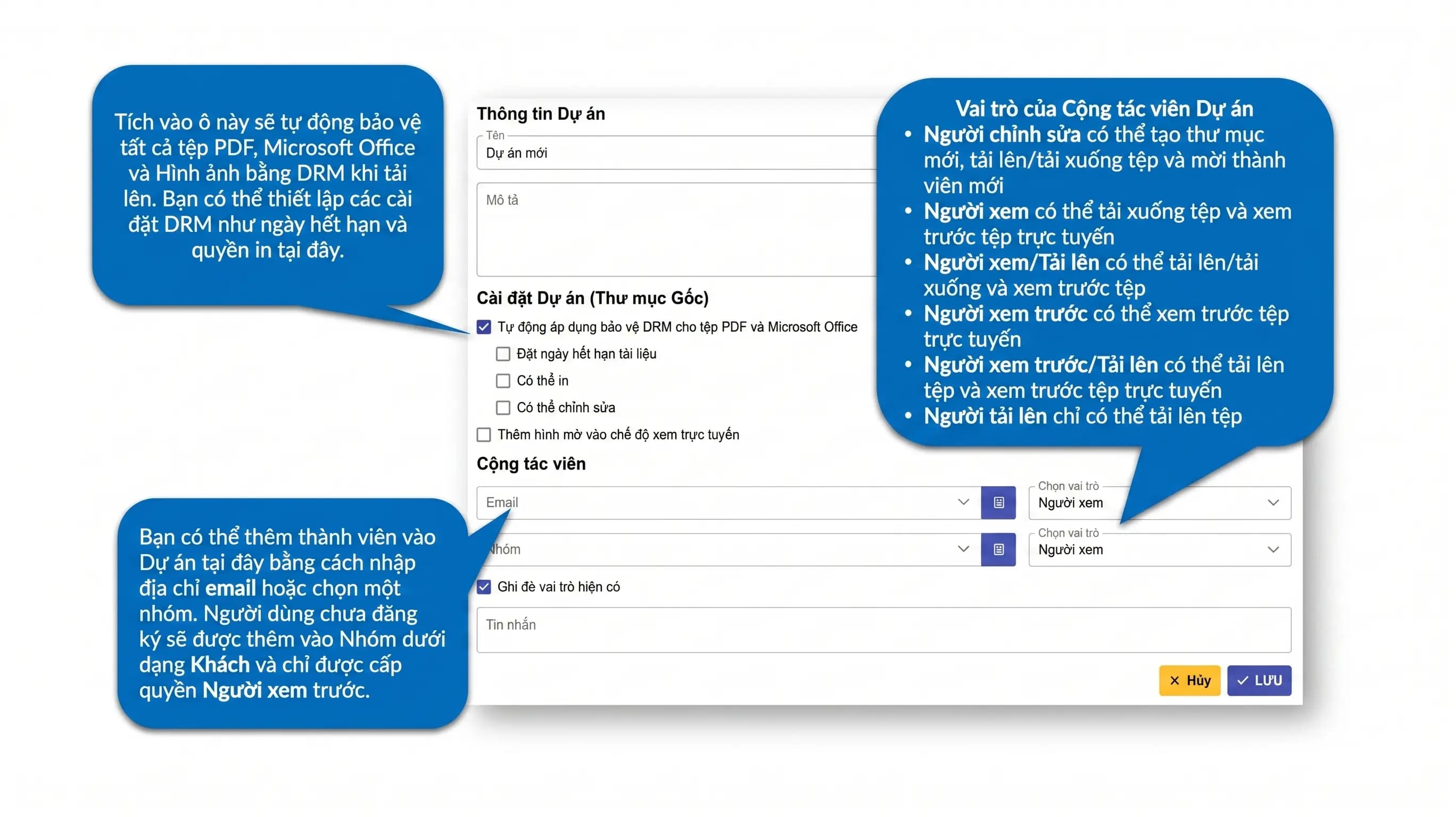
Vai Trò Của Thành Viên Cộng Tác Trong Dự Án
- Editor (Biên tập viên) có thể tạo thư mục, tải lên và tải xuống file, và mời thành viên mới.
- Viewer (Người xem) có thể tải xuống và xem trước file trực tuyến.
- Viewer Uploader có thể tải lên, tải xuống và xem trước file.
- Previewer (Người xem trước) chỉ có thể xem trước file trực tuyến.
- Previewer Uploader có thể tải lên file và xem trước trực tuyến.
- Uploader (Người tải lên) chỉ có thể tải file lên.
Bạn có thể thêm thành viên bằng cách gõ địa chỉ email hoặc chọn một nhóm. Người dùng chưa đăng ký vẫn có thể được thêm vào; họ sẽ được tạo dưới dạng người dùng Guest và mặc định nhận quyền Previewer.
Khi tùy chọn bảo vệ tự động được bật, các file PDF, tài liệu Microsoft Office và hình ảnh được tải lên sẽ tự động được bảo vệ. Đây cũng là nơi bạn định nghĩa các cài đặt DRM như thời hạn và kiểm soát in ấn.
File và Thư Mục
Trong mỗi dự án, bạn có thể tạo thư mục và tải file lên để tổ chức công việc cộng tác. Phân quyền ở cấp thư mục có thể được sử dụng để giới hạn thêm quyền truy cập bên trong dự án.
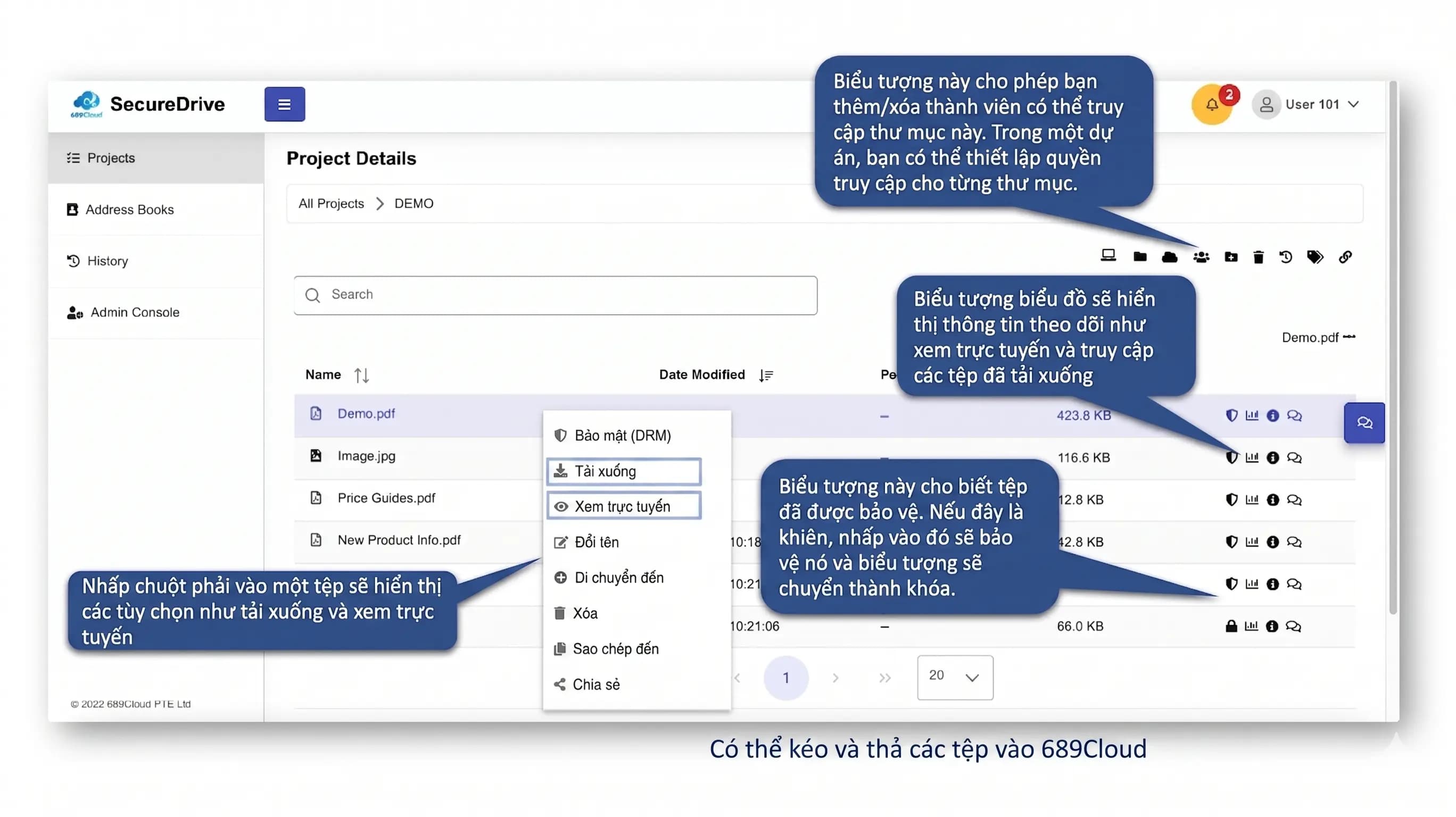
- Có thể kéo và thả file trực tiếp vào SecureDrive để tải lên.
- Nhấp chuột phải vào file để mở các thao tác phổ biến như tải xuống và xem trực tuyến.
- Biểu tượng file cho biết trạng thái bảo vệ. Nếu thấy biểu tượng khiên, nhấp vào để bảo vệ file; biểu tượng sẽ đổi thành khóa.
- Biểu tượng biểu đồ mở thông tin theo dõi như lượt xem trực tuyến và truy cập của các file đã tải xuống.
- Biểu tượng thành viên cho phép bạn thêm hoặc xóa người dùng có quyền truy cập thư mục. Trong một dự án, bạn có thể đặt phân quyền riêng cho từng thư mục.
Ví dụ về thư mục phổ biến
- Hợp Đồng
- Tài Liệu Tài Chính
- Tài Liệu Ban Lãnh Đạo
- Tài Liệu Kỹ Thuật
- Đánh Giá Bên Ngoài
Thực hành được khuyến nghị
- Sử dụng tên thư mục rõ ràng
- Giới hạn quyền truy cập vào các thư mục nhạy cảm
- Áp dụng cài đặt DRM cho file mật
- Kiểm tra quyền truy cập trước khi mời người dùng bên ngoài
Chi Tiết File
Khu vực chi tiết file hiển thị thông tin file và cho phép truy cập vào các bình luận về file.
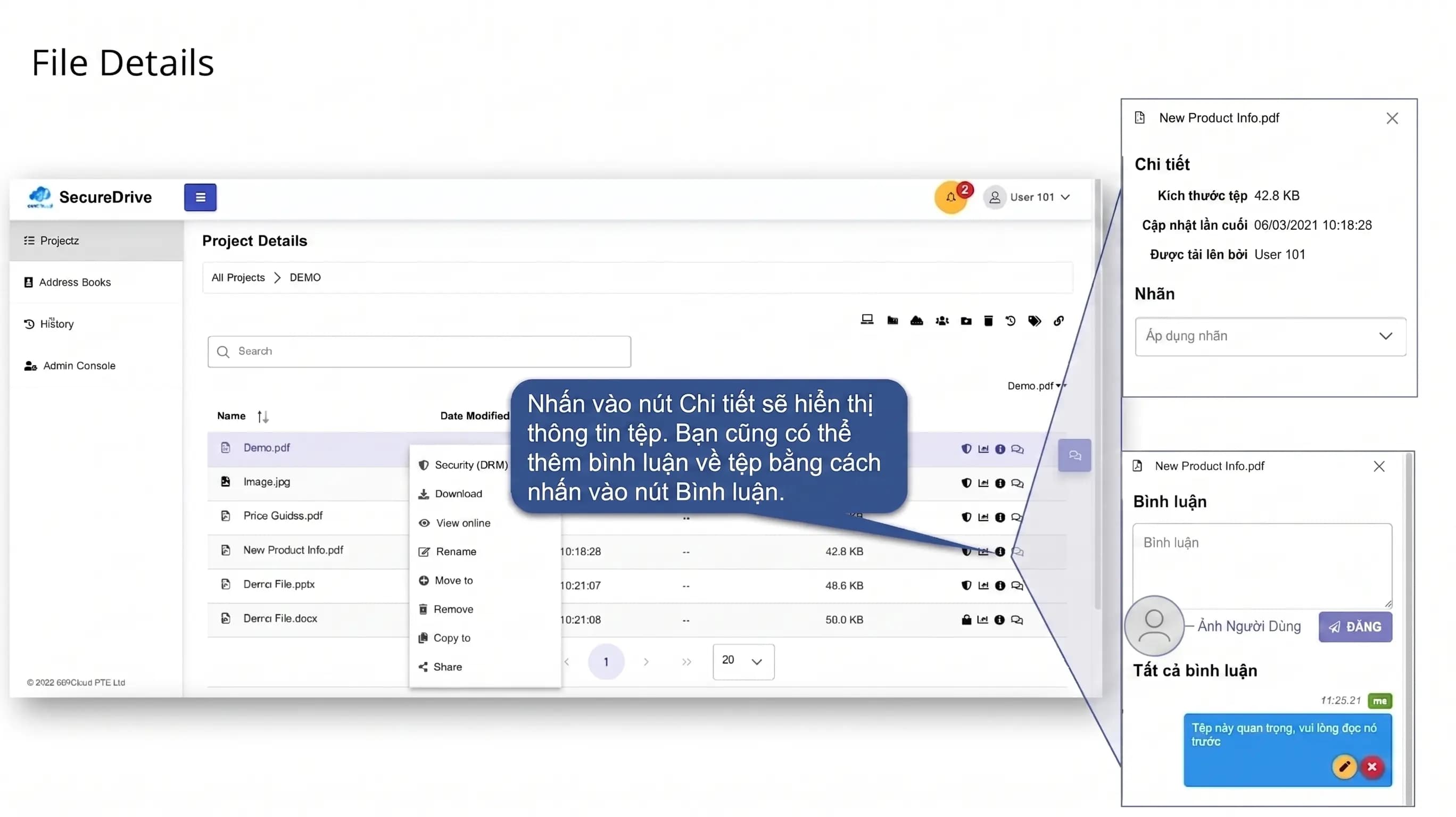
Mở Chi Tiết
Nhấp vào nút Detail để xem thông tin về file đã chọn.
Kiểm tra siêu dữ liệu
Sử dụng chế độ xem chi tiết để xác nhận thông tin cơ bản về file khi cần khắc phục sự cố hoặc kiểm tra đúng tài liệu.
Thêm bình luận
Nhấp vào Comment để thêm thảo luận hoặc ghi chú liên quan đến file, giúp giữ ngữ cảnh cộng tác gắn liền với chính tài liệu.
Bảo Vệ và Theo Dõi File với DRM
SecureDrive cho phép các đội ngũ bảo vệ từng file riêng lẻ và giám sát việc sử dụng file sau khi đã bật bảo vệ.
Bảo Vệ File với DRM
Sử dụng bảo vệ DRM khi bạn cần kiểm soát ai có thể mở file và họ có thể làm gì với file sau khi đã chia sẻ.
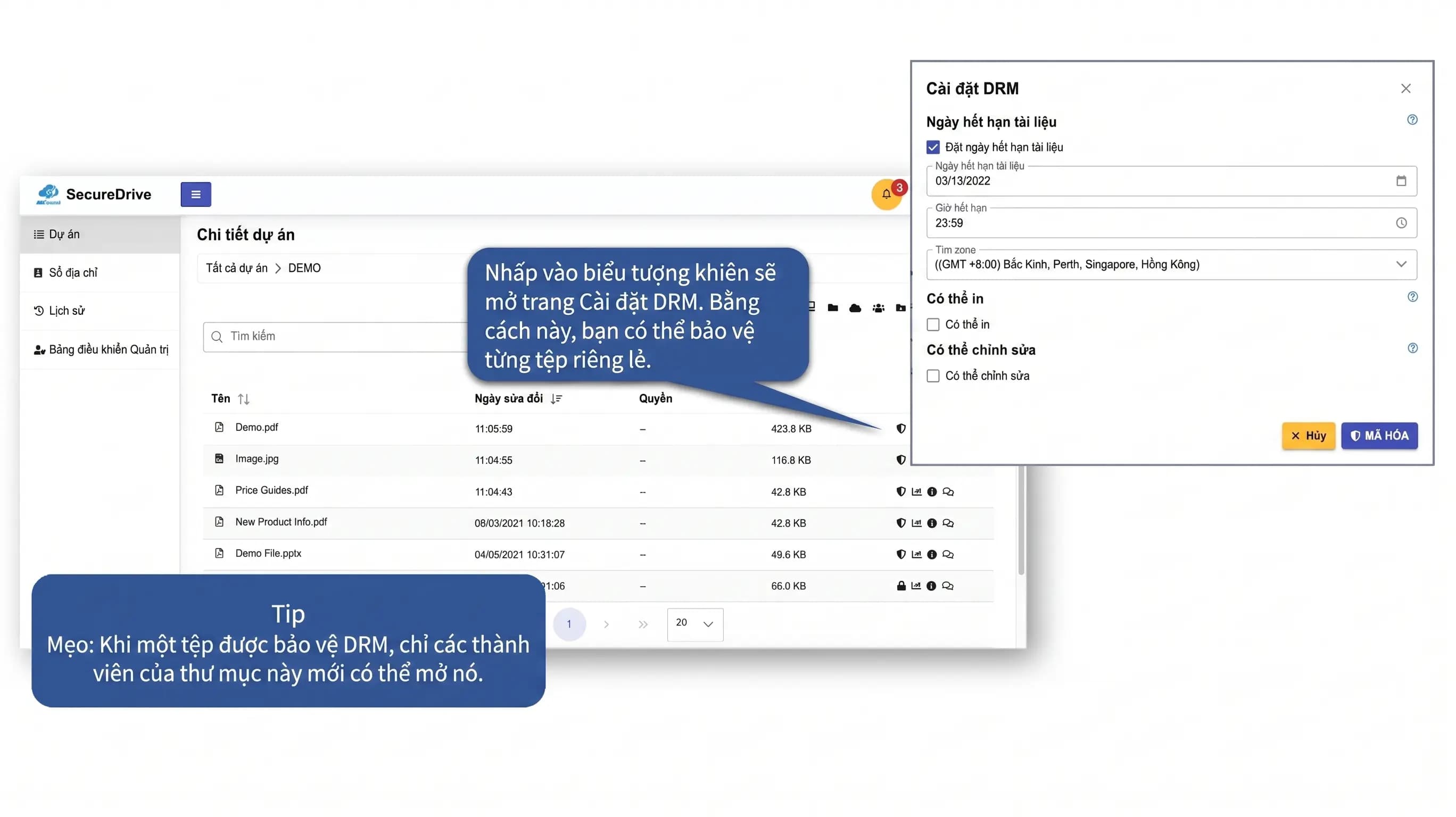
Chọn file
Đi đến thư mục dự án chứa file bạn muốn bảo vệ.
Nhấp biểu tượng khiên
Nhấp vào biểu tượng khiên sẽ mở trang cài đặt DRM. Bạn cũng có thể dùng phương pháp này để bảo vệ từng file riêng lẻ ngay cả khi bảo vệ tự động không được bật cho toàn dự án.
Cấu hình cài đặt DRM
Đặt các chính sách phù hợp, ví dụ thời hạn, kiểm soát in ấn, watermark, hoặc các kiểm soát khác được hỗ trợ.
Lưu và xác nhận bảo vệ
Sau khi file được bảo vệ, chỉ thành viên của thư mục đó mới có thể mở file. Hãy xác nhận biểu tượng bảo vệ và danh sách thành viên thư mục đúng trước khi chia sẻ.
Các Kiểm Soát DRM Điển Hình
- Quyền chỉ xem
- Kiểm soát tải xuống
- Kiểm soát in ấn
- Hạn chế sao chép và chụp màn hình cho file được hỗ trợ
- Watermark động
- Thời hạn truy cập
- Thu hồi quyền từ xa
Theo Dõi File Được Bảo Vệ
File được bảo vệ có thể được theo dõi để quản trị viên và chủ sở hữu file có thể thấy cách thức và thời điểm file được truy cập.
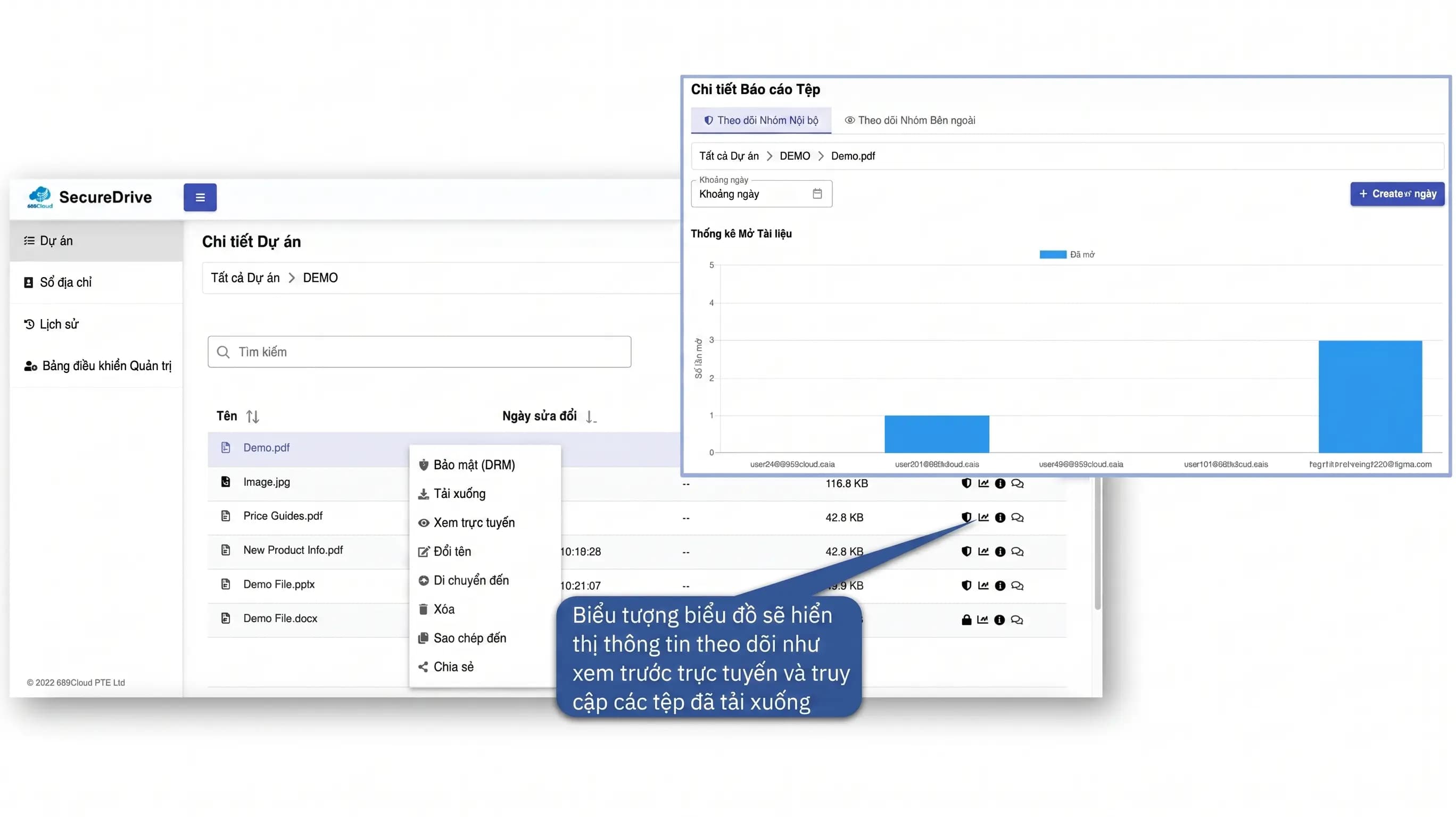
Biểu tượng biểu đồ mở thông tin theo dõi cho một file được bảo vệ, bao gồm xem trước trên trình duyệt và truy cập các file đã tải xuống (nếu được hỗ trợ).
Lượt Xem Trực Tuyến
Xem khi nào người dùng xem trước file được bảo vệ trên trình duyệt.
Lượt Tải Xuống
Giám sát khi người dùng tải file xuống từ SecureDrive.
Mở Cục Bộ
Theo dõi việc mở các file đã tải xuống được bảo vệ (nếu định dạng và môi trường xem hỗ trợ).
Chia Sẻ File Qua Liên Kết Bên Ngoài
Liên kết bên ngoài hữu ích khi bạn cần chia sẻ file với người nhận ngoài đội SecureDrive chính của mình.
Chia Sẻ File Qua Liên Kết

Nhấp chuột phải vào file
Trong danh sách file, nhấp chuột phải vào file bạn muốn chia sẻ và chọn Share.
Chọn phương thức gửi
Bạn có thể sao chép liên kết được tạo và dán vào email của riêng mình, hoặc nhập địa chỉ email và để SecureDrive gửi liên kết giúp bạn.
Xử lý người nhận chưa đăng ký
Nếu bạn gửi liên kết đến địa chỉ email chưa đăng ký, địa chỉ đó sẽ được thêm vào sổ địa chỉ dưới dạng người dùng External (Bên ngoài).
Chia sẻ file được bảo vệ
Để chia sẻ file được bảo vệ DRM với người dùng bên ngoài, hãy nhập địa chỉ email của người nhận vào hộp thoại chia sẻ để các quy tắc bảo vệ có thể gắn với người nhận đó.
Trang Tải Xuống Liên Kết
Khi người nhận mở liên kết được chia sẻ, họ sẽ được dẫn đến trang tải xuống nơi họ có thể xem hoặc tải file, tùy thuộc vào quyền bạn đã cấp.

Người Nhận Có Thể Thấy
- Tên file và chi tiết file
- Tùy chọn xem hoặc tải xuống
- Yêu cầu xác thực
- Thông báo thời hạn hoặc giới hạn truy cập
Cách Truy Cập File Được Bảo Vệ
- Nhấp Download sẽ tải file xuống
- Nếu file được bảo vệ, mở file yêu cầu xác thực hai lớp
- Xem file được bảo vệ trực tuyến cũng yêu cầu xác thực hai lớp
- Truy cập vẫn phụ thuộc vào cài đặt DRM và thời hạn của file